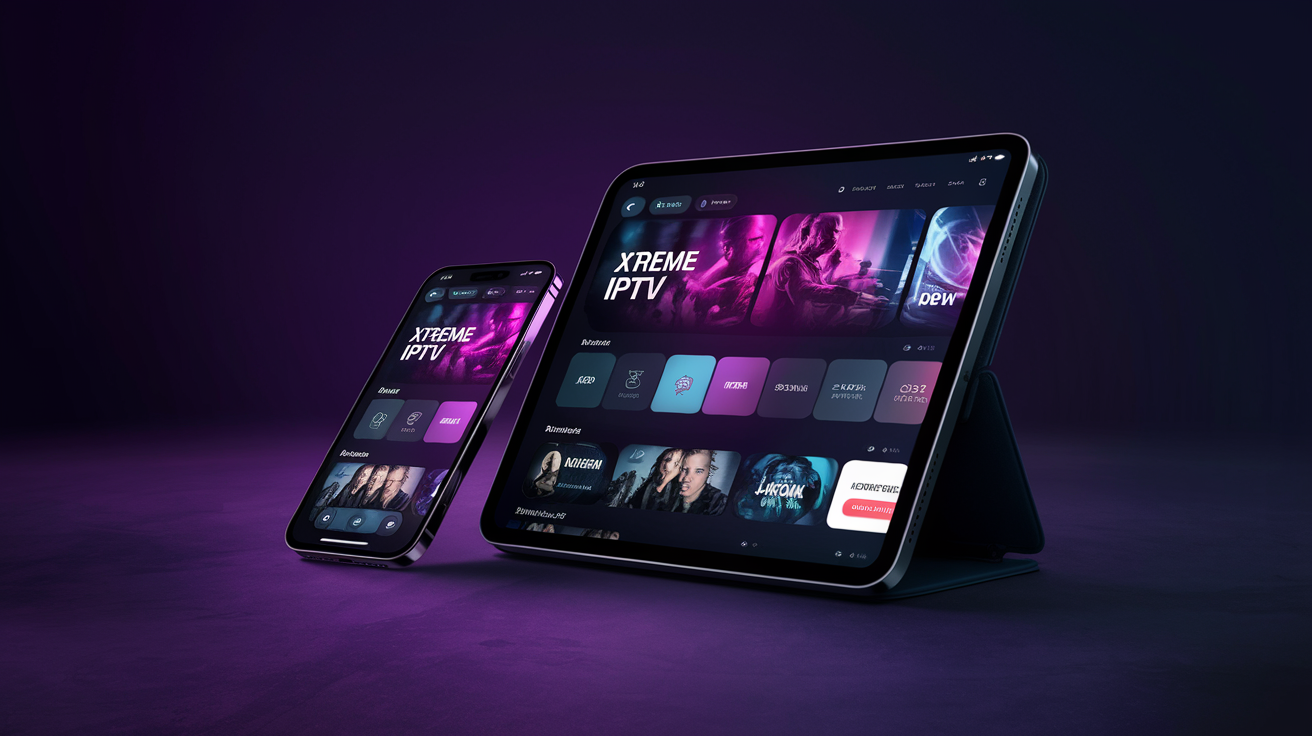
Tu iPhone es una máquina IPTV completa — Así es como puedes aprovecharlo
La mayoría de la gente no se da cuenta de que su iPhone o iPad puede reemplazar por completo un decodificador de cable. Con la app adecuada y una buena suscripción IPTV, puedes ver más de 20,000 canales en vivo, películas bajo demanda y eventos PPV directamente desde tu bolsillo — sin necesidad de jailbreak.
Esta guía te lleva paso a paso por todo el proceso de configurar Xtreme HD IPTV en iPhone y iPad, desde elegir la app de reproducción correcta hasta ajustar la configuración para una reproducción sin interrupciones. He probado estos métodos en dispositivos con iOS 17 e iOS 18, así que todo lo que encuentras aquí está actualizado y verificado.
Vamos a ello.
Lo que necesitas antes de empezar
Antes de descargar nada, asegúrate de tener tres cosas listas:
- Una suscripción activa de GetXtremeHD — o consigue una prueba gratuita de 24 horas para probarlo sin necesidad de tarjeta de crédito.
- Tu URL M3U o credenciales de Xtream Codes — se envían a tu correo electrónico y WhatsApp después de suscribirte. Necesitarás la URL del servidor, tu nombre de usuario y contraseña.
- Una app de reproducción IPTV compatible — iOS no tiene un cliente IPTV nativo, así que necesitarás una app de terceros de la App Store.
Eso es todo. Sin sideloading, sin enlaces de TestFlight, sin perfiles sospechosos. Todo funciona a través de la App Store oficial.
Mejores apps IPTV para iPhone y iPad en 2025
No todos los reproductores IPTV son iguales en iOS. Algunos se cuelgan constantemente. Otros no pueden manejar datos EPG. Después de probar alrededor de una docena de apps durante el último año, estas son las que realmente merecen la pena:
| App | Precio | Soporte M3U | Xtream Codes | Guía EPG | Ideal para |
|---|---|---|---|---|---|
| GSE Smart IPTV | Gratis (anuncios) / $6.99 Pro | Sí | Sí | Sí | La mayoría de usuarios |
| IPTV Smarters Pro | Gratis | Sí | Sí | Sí | Login con Xtream Codes |
| OPlayer Lite | Gratis | Sí | No | No | Reproducción M3U sencilla |
| VLC para iOS | Gratis | Sí (manual) | No | No | Pruebas rápidas |
¿Mi recomendación personal? GSE Smart IPTV en iPhone tiene el equilibrio perfecto entre funcionalidades y facilidad de uso. La versión pro elimina los anuncios y añade picture-in-picture, algo realmente útil en iPad. IPTV Smarters queda muy cerca, especialmente si prefieres el inicio de sesión con API de Xtream Codes en lugar de URLs M3U directas.
Método 1: Configuración de GSE Smart IPTV (Paso a paso)
GSE Smart IPTV ha sido la app de referencia para IPTV en iOS durante años. Maneja listas de canales enormes sin problemas, soporta múltiples listas de reproducción e incluye un visor EPG integrado. Aquí te explico exactamente cómo configurarlo con GetXtremeHD.
Usando la API de Xtream Codes (Recomendado)
- Descarga GSE Smart IPTV desde la App Store. Ábrela y acepta los permisos que solicite.
- Toca el menú hamburguesa (☰) en la esquina superior izquierda.
- Selecciona "Xtream Codes API" en el menú lateral.
- Toca el icono "+" en la esquina superior derecha para añadir una nueva lista de reproducción.
- Introduce los siguientes datos del correo de bienvenida de GetXtremeHD:
- Nombre de la lista: GetXtremeHD (o el que prefieras)
- URL del servidor: La dirección del servidor proporcionada (incluyendo el número de puerto)
- Usuario: Tu nombre de usuario de Xtream
- Contraseña: Tu contraseña de Xtream
- Toca "Add" y espera a que se cargue la lista de canales. Con una conexión decente, esto tarda entre 10 y 20 segundos para la biblioteca completa de más de 20,000 canales.
- Verás categorías como TV en vivo, Películas y Series. Entra en TV en vivo, elige una categoría (Deportes, USA, UK, etc.) y empieza a ver.
Consejo Pro: En los ajustes de GSE, cambia el reproductor predeterminado de "Built-in" a "VLC Integrated" en Player Settings. Esto soluciona aproximadamente el 90% de los problemas de reproducción que la gente tiene con ciertos formatos de stream. Maneja los streams H.265/HEVC mucho mejor que el motor de reproducción nativo.
Usando URL M3U (Alternativa)
- En GSE Smart IPTV, toca el menú hamburguesa → Remote Playlists.
- Toca el icono "+" y selecciona "Add M3U URL".
- Pega tu URL M3U del correo de activación de GetXtremeHD en el campo de URL.
- Ponle un nombre a la lista y toca "Add".
- La lista de canales se cargará. Toca cualquier canal para empezar la reproducción.
El método M3U funciona bien, pero pierdes algunas funciones de organización como la clasificación adecuada por categorías y la cuadrícula EPG en pantalla. Por eso siempre recomiendo primero el método de API de Xtream Codes.
¿Listo para probar GetXtremeHD? Obtén una prueba gratuita de 24 horas — sin tarjeta de crédito, acceso completo a más de 20,000 canales.
Comenzar prueba gratuita →Método 2: IPTV Smarters Pro en iPhone y iPad
IPTV Smarters Pro tiene una interfaz más parecida a la de un televisor, con EPG en formato de cuadrícula, soporte de catch-up y visualización multipantalla. Muchos usuarios lo prefieren sobre GSE simplemente por el diseño.
- Instala IPTV Smarters Pro desde la App Store.
- En la pantalla de inicio de sesión, selecciona "Login with Xtream Codes API".
- Escribe un nombre para el perfil (por ejemplo, "XtremeHD") e introduce tu URL del servidor, nombre de usuario y contraseña.
- Toca "Add User" y deja que se conecte.
- Una vez dentro, verás un panel con TV en vivo, Películas, Series y tu EPG. Toca Live TV para explorar canales por categoría.
Consejo Pro: Si los canales tardan en cargar, ve a Settings → Stream Format y cambia de HLS a MPEGTS (.ts). Esto reduce el tiempo de conexión entre tu dispositivo y el servidor, recortando el buffering inicial en varios segundos en la mayoría de canales.
Configuración de IPTV en Apple TV: Del iPhone a la pantalla grande
Ver IPTV en el móvil está genial para los trayectos al trabajo o las pausas del almuerzo. Pero seguramente también lo quieras en tu televisor. Hay dos formas limpias de hacerlo con hardware de Apple.
Opción A: AirPlay desde iPhone/iPad a Apple TV
Si ya tienes un Apple TV (4ª generación o posterior), puedes enviar tu stream IPTV directamente por AirPlay.
- Empieza a reproducir un canal en GSE Smart IPTV o IPTV Smarters en tu iPhone.
- Abre el Centro de control (desliza hacia abajo desde la esquina superior derecha en iPhone X y posteriores).
- Toca Duplicar pantalla y selecciona tu Apple TV.
- El stream aparecerá en tu televisor. Puedes bloquear el teléfono — la reproducción continúa.
AirPlay funciona, pero añade una pequeña latencia (aproximadamente 1-2 segundos). Para deportes en vivo donde cada segundo cuenta, probablemente prefieras la siguiente opción.
Opción B: Instalar una app IPTV directamente en Apple TV
IPTV Smarters y GSE Smart IPTV están disponibles en la App Store de Apple TV (tvOS). El proceso de configuración es idéntico al de iPhone — introduce tus credenciales de Xtream Codes y estarás viendo contenido de forma nativa sin ningún retraso por duplicación de pantalla.
Sinceramente, esta es la mejor experiencia. El puerto ethernet del Apple TV te da la opción de conexión por cable, lo que elimina por completo la variabilidad del Wi-Fi. Combina eso con la tecnología Anti-Freeze™ de GetXtremeHD — que redirige los streams a servidores de respaldo en menos de 200 milisegundos si tu servidor principal tiene un problema — y el buffering prácticamente deja de existir.
Consejo Pro: En Apple TV, configura la resolución de salida para que coincida con la calidad de tu stream IPTV. Si ves canales HD (la mayor parte de la biblioteca de GetXtremeHD), configúralo a 1080p @ 60Hz en Ajustes → Vídeo y Audio. Ponerlo en 4K cuando estás viendo contenido en 1080p fuerza un escalado innecesario que puede provocar saltos en la imagen.
Solución de problemas comunes de IPTV en iOS
Las cosas no siempre salen perfectas a la primera. Estos son los problemas que veo con más frecuencia, junto con soluciones que realmente funcionan.
"La lista de reproducción no carga" o se queda cargando eternamente
Revisa bien tu URL M3U o credenciales de Xtream Codes en busca de errores tipográficos. Un solo carácter equivocado y no obtendrás nada. También asegúrate de que tu suscripción está activa — las pruebas caducadas no se conectarán. Si necesitas ayuda, GetXtremeHD tiene soporte por WhatsApp en el +44 7786 404877 y suelen responder en cuestión de minutos.
Buffering o congelamiento
Nueve de cada diez veces, esto es un problema de tu red local, no del servidor. Prueba estas soluciones en orden:
- Cambia temporalmente de Wi-Fi a datos móviles — si el buffering desaparece, tu Wi-Fi es el cuello de botella.
- Acércate al router o conéctate a la banda de 5GHz.
- Cierra las apps en segundo plano. iOS gestiona la memoria de forma agresiva, y demasiadas apps abiertas pueden dejar sin recursos a tu reproductor IPTV.
- En tu app de reproducción, intenta cambiar a un stream de menor calidad si está disponible (algunos canales ofrecen variantes SD y HD).
La app se cierra al abrirla
Fuerza el cierre de la app y vuelve a abrirla. Si eso no funciona, elimínala y reinstálala. GSE Smart IPTV a veces da problemas después de actualizaciones de iOS — el desarrollador suele lanzar un parche en una semana. Mantener tus apps con actualización automática ayuda.
Sin sonido en ciertos canales
Esto normalmente significa que el códec de audio no es compatible con el decodificador interno del reproductor. Cambia al motor VLC en GSE (Settings → Player → VLC Integrated) o prueba el mismo canal en una app diferente. Eso lo soluciona casi siempre.
IPTV en iOS en 2026: ¿Qué va a cambiar?
Apple ha ido flexibilizando gradualmente las restricciones sobre apps de terceros en la UE bajo los requisitos del Acta de Mercados Digitales, y hay especulaciones de que el sideloading podría ser más accesible a nivel global para 2026. Para IPTV en iOS en 2026, esto podría significar apps de reproducción más potentes que no estén limitadas por las políticas de revisión de la App Store — piensa en mejoras en reproducción en segundo plano, PiP en todos los dispositivos y mejor soporte de códecs de serie.
Por ahora, sin embargo, las opciones de la App Store cumplen perfectamente. GSE e IPTV Smarters gestionan las cosas muy bien para la gran mayoría de usuarios sin necesidad de trucos ni rodeos.
Si también buscas una opción enfocada específicamente en contenido de Estados Unidos, TVOnFly en tvonfly.com es otra excelente opción IPTV que vale la pena considerar junto con GetXtremeHD.
Preguntas frecuentes
¿Puedo usar Xtreme HD IPTV en mi iPhone sin jailbreak?
Por supuesto. Todos los métodos de esta guía utilizan apps disponibles en la App Store oficial de Apple. Sin jailbreak, sin sideloading, sin perfiles. Solo descarga GSE Smart IPTV o IPTV Smarters Pro e introduce tus credenciales de suscripción.
¿Funciona GetXtremeHD IPTV en iPhones más antiguos?
Sí, siempre que tu iPhone tenga iOS 15 o posterior — eso incluye el iPhone 7 y modelos más nuevos. Los dispositivos más antiguos podrían funcionar pero podrían tener dificultades con streams HD debido a limitaciones de hardware. El iPad Air 2 y posteriores están todos soportados.
¿Cuál es la mejor app IPTV para iPad en 2025?
GSE Smart IPTV Pro es la mejor opción general para iPad. Soporta multitarea en pantalla dividida, picture-in-picture y orientación horizontal con una cuadrícula EPG clara. IPTV Smarters Pro es un fuerte segundo puesto con su interfaz estilo televisor.
¿Puedo usar mi suscripción de GetXtremeHD en varios dispositivos Apple?
Cada suscripción de GetXtremeHD soporta una conexión simultánea por defecto. Si necesitas streams simultáneos en tu iPhone y Apple TV, necesitarías una segunda suscripción o un plan multiconexión. Contacta con soporte por WhatsApp al +44 7786 404877 para preguntar sobre opciones multidispositivo.
¿Hay una prueba gratuita de Xtreme HD IPTV?
Sí. GetXtremeHD ofrece una prueba gratuita de 24 horas completamente gratis con acceso total a los más de 20,000 canales, contenido VOD y todas las funciones. No se necesita tarjeta de crédito — solo tu email y número de WhatsApp. Es la forma más fácil de probar todo en tu iPhone antes de comprometerte.
En resumen: Empieza a ver contenido en tu iPhone hoy mismo
Configurar IPTV en un iPhone o iPad realmente no es complicado una vez que sabes qué apps usar y cómo introducir tus credenciales. Todo el proceso toma menos de cinco minutos.
Si quieres la guía completa también para dispositivos Amazon, consulta nuestra guía de configuración para Firestick — el mismo gran servicio, diferente hardware.
¿Listo para elegir un plan? Explora los planes de GetXtremeHD desde solo $15/mes — o $69 por un año completo si quieres el mejor precio por mes. Con la tecnología Anti-Freeze™ manteniendo tus streams estables y soporte 24/7 por WhatsApp si algo sale mal, la decisión es bastante fácil.