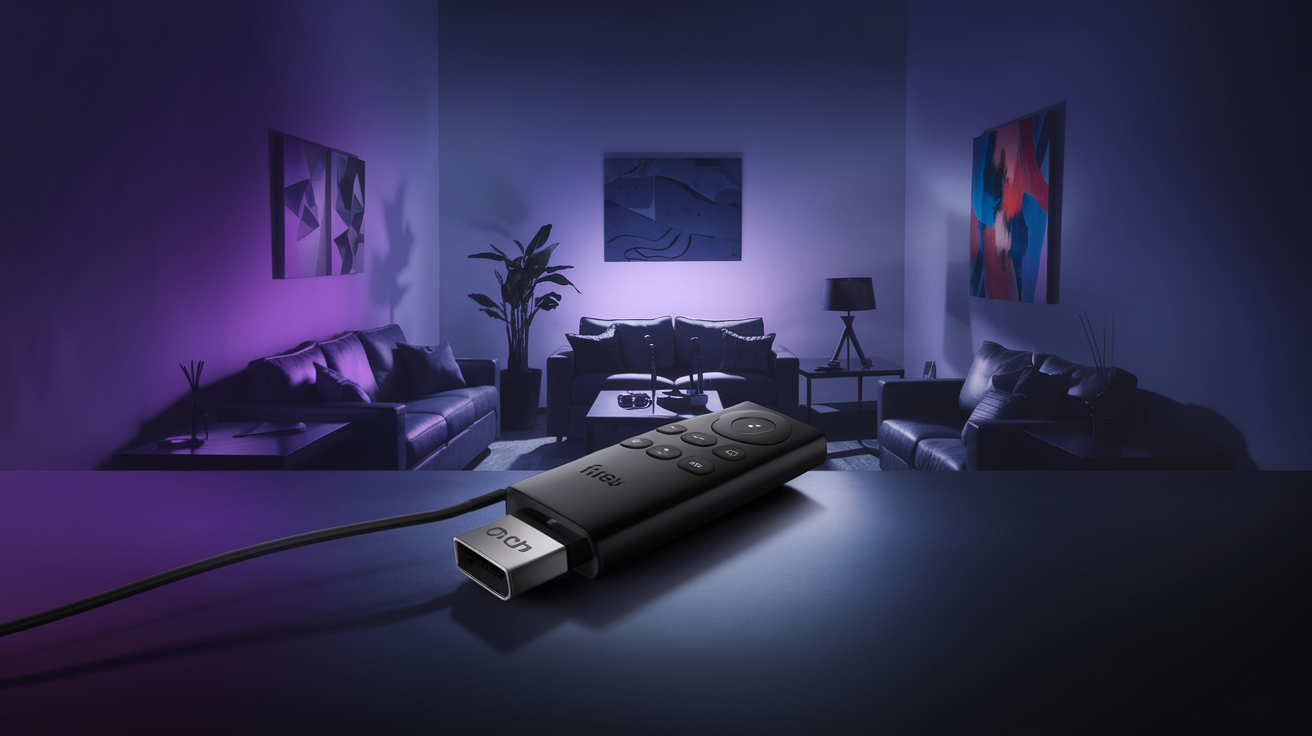
Por Qué Tu Firestick Sigue Siendo el Mejor Dispositivo IPTV en 2026
Tu Amazon Firestick es probablemente el dispositivo de streaming más infravalorado que tienes ahora mismo en tu centro de entretenimiento. Mientras que los Android boxes dedicados y las apps de Smart TV acaparan la atención, el Firestick sigue siendo el dispositivo preferido para IPTV — y con razón.
Es económico. Es portátil. Y con la configuración adecuada, maneja miles de canales en directo sin despeinarse.
Esta guía te explica exactamente cómo instalar IPTV en Firestick en 2026, desde habilitar las opciones de desarrollador hasta cargar tu primer canal. He probado este proceso en todas las generaciones de Firestick disponibles actualmente — incluyendo el Fire TV Stick 4K Max (3.ª Gen) y el básico Fire TV Stick Lite — y los pasos son los mismos en todos ellos.
Ya sea que lo hagas por primera vez o que ya hayas instalado apps externas antes y solo necesites el procedimiento actualizado de 2026, aquí encontrarás todo lo que necesitas.
Qué Necesitas Antes de Empezar
No te saltes esta sección. Tener todo preparado de antemano te ahorrará esas molestas pausas a mitad de la configuración buscando un login o esperando una descarga.
Tu lista de verificación:
- Amazon Firestick — cualquier modelo con Fire OS 7 o posterior (compruébalo en Configuración → Mi Fire TV → Acerca de)
- Conexión Wi-Fi estable — mínimo 10 Mbps para SD, 25 Mbps para HD, 50+ Mbps para streams en 4K
- Una suscripción IPTV — necesitarás tu URL M3U, credenciales de Xtream Codes o datos de acceso específicos de la app
- 5 minutos de paciencia — todo el proceso lleva menos de 10 minutos una vez que conoces los pasos
Si aún no tienes una suscripción IPTV, puedes conseguir una prueba gratuita de 24 horas de GetXtremeHD para probar todo antes de comprometerte. Sin tarjeta de crédito — acceso completo a más de 20.000 canales para que verifiques que tu Firestick lo maneja correctamente.
Paso 1: Habilitar Orígenes Desconocidos en Firestick
Amazon no permite apps de IPTV en su tienda oficial, así que necesitarás habilitar orígenes desconocidos en Firestick antes de poder instalar nada. Es un procedimiento estándar — Amazon incorporó esta opción en cada Firestick específicamente para la instalación de apps externas.
Así se hace:
- Desde la pantalla de inicio del Firestick, ve a Configuración (el icono de engranaje a la derecha)
- Desplázate a la derecha y selecciona Mi Fire TV
- Selecciona Opciones de Desarrollador
- Si no ves Opciones de Desarrollador, ve a Mi Fire TV → Acerca de y haz clic en el nombre de tu dispositivo siete veces. Un mensaje emergente confirmará que el modo desarrollador está activado. Vuelve atrás y aparecerá.
- Dentro de Opciones de Desarrollador, activa Instalar Apps de Orígenes Desconocidos
- Verás una lista de apps — busca Downloader (la instalaremos a continuación) y asegúrate de que muestre "Permitido"
Algo que vale la pena mencionar: en Fire OS 8 y versiones posteriores, Amazon movió ligeramente esta configuración. En lugar de un único interruptor, ahora concedes permiso de instalación externa por cada app individualmente. Esto es en realidad mejor desde el punto de vista de seguridad — solo estás permitiendo que la app específica en la que confías instale paquetes.
Consejo Pro: Mientras estés en Opciones de Desarrollador, activa también la Depuración ADB. No la necesitarás ahora mismo, pero si alguna vez quieres instalar apps desde tu ordenador o usar adbLink u otras herramientas de gestión del Firestick, te lo agradecerás más adelante.
Paso 2: Instalar la App Downloader
La app Downloader es tu puerta de entrada para instalar IPTV en Firestick por sideloading. Es una app gratuita creada por AFTVnews, disponible directamente en la Amazon Appstore, y ha sido la herramienta estándar de sideloading desde 2017. Ninguna otra se le acerca.
- Desde la pantalla de inicio, selecciona el icono de Búsqueda (la lupa)
- Escribe "Downloader" — aparecerá con un icono naranja
- Haz clic en Descargar y espera la instalación
- Abre Downloader y acepta los permisos
Eso es todo. Ahora tienes un navegador y descargador de archivos integrado en tu Firestick. Esta es la herramienta que usarás para descargar apps de IPTV directamente desde la web.
Consejo Pro: Si Downloader alguna vez se elimina de la Amazon Appstore (ha ocurrido temporalmente antes), también puedes buscar "AFTVnews" en la Appstore para encontrarlo bajo un listado alternativo.
Paso 3: Instalar Tu App IPTV en Firestick por Sideloading
Ahora viene la parte divertida. Necesitas una app de reproductor IPTV para ver los canales. Hay varias opciones sólidas en 2026, y tu elección depende de lo que soporte tu proveedor de IPTV.
Aquí tienes una comparativa de los reproductores IPTV más populares para Firestick:
| App | Ideal Para | Soporta M3U | Soporta Xtream Codes | Soporte EPG |
|---|---|---|---|---|
| IPTV Smarters Pro | Principiantes | Sí | Sí | Sí |
| TiviMate | Usuarios avanzados | Sí | Sí | Avanzado |
| OTT Navigator | Usuarios con múltiples listas | Sí | Sí | Sí |
| XCIPTV | Amantes de interfaces limpias | Sí | Sí | Sí |
| Smarters Player Lite | Alternativa a Smarters | Sí | Sí | Sí |
Mi elección personal para la mayoría de las personas es IPTV Smarters Pro. La interfaz es intuitiva, maneja bien listas de canales grandes y funciona perfectamente con Xtream Codes — que es lo que ofrece GetXtremeHD.
Para instalar la app IPTV en Firestick por sideloading usando Downloader:
- Abre la app Downloader
- En la barra de URL, escribe el enlace de descarga de la app IPTV que hayas elegido. Para IPTV Smarters Pro, puedes usar la URL del sitio oficial o un código corto si tu proveedor te lo proporciona. GetXtremeHD tiene enlaces de descarga directa en su guía de configuración para Firestick.
- Pulsa Go — el archivo APK empezará a descargarse
- Una vez descargado, aparecerá un mensaje preguntando si quieres instalar. Pulsa Instalar.
- Cuando termine la instalación, pulsa Listo (no Abrir — volveremos a ello)
- Downloader te preguntará si quieres eliminar el archivo APK. Pulsa Eliminar para ahorrar espacio de almacenamiento.
Ya tienes un reproductor IPTV instalado en tu Firestick. La parte difícil ya pasó.
¿Listo para probar GetXtremeHD? Obtén una prueba gratuita de 24 horas — sin tarjeta de crédito, acceso completo a más de 20.000 canales.
Comenzar Prueba Gratuita →Paso 4: Configurar Tu App IPTV con Tu Suscripción
Abre la app IPTV que acabas de instalar. Si estás usando IPTV Smarters Pro, este es el proceso de configuración:
- Selecciona "Login with Xtream Codes API" en la primera pantalla
- Introduce las credenciales que te envió tu proveedor IPTV:
- Any Name: Lo que quieras (por ejemplo, "MiIPTV")
- Username: Del email de tu suscripción
- Password: Del email de tu suscripción
- Server URL: La URL del portal proporcionada (formato: http://dominio.com:puerto)
- Pulsa Add User y espera a que se carguen los canales
La carga inicial de canales puede tardar entre 30 segundos y un par de minutos dependiendo de cuántos canales incluya tu suscripción. Las suscripciones de GetXtremeHD normalmente cargan en 20-30 segundos gracias a su tecnología Anti-Freeze™, que utiliza redirección de servidores en menos de 200ms para mantener la estabilidad de la conexión.
Consejo Pro: Si los canales no cargan o te aparece un error de "Server URL", verifica que hayas incluido el número de puerto en la URL. Un error muy común es escribir http://ejemplo.com en lugar de http://ejemplo.com:8080. El puerto es importante.
Solución de Problemas Comunes al Instalar IPTV en Firestick
Incluso cuando sigues cada paso perfectamente, las cosas pueden fallar. Estos son los problemas que veo con más frecuencia y cómo solucionarlos:
"Parse Error" Durante la Instalación del APK
Esto significa que el APK se corrompió durante la descarga o no es compatible con tu versión de Fire OS. Elimina el archivo, borra la caché de Downloader (Configuración → Aplicaciones → Administrar Aplicaciones Instaladas → Downloader → Borrar Caché) y descárgalo de nuevo.
La App Se Instala pero Se Cierra al Abrirla
Primero reinicia tu Firestick — mantén presionados los botones Select y Play/Pause simultáneamente durante cinco segundos. Si eso no lo soluciona, puede que la app necesite una versión más reciente. Consulta el sitio del desarrollador para obtener un APK actualizado.
Buffering o Congelamiento Durante la Reproducción
Esto rara vez es un problema de la app. Nueve de cada diez veces, es tu velocidad de internet, tu ISP limitando el tráfico de streaming, o los servidores de tu proveedor IPTV sobrecargados. Una VPN puede resolver la limitación del ISP, mientras que cambiar a un proveedor con mejor infraestructura soluciona el problema del servidor. Las VPN cifran tu tráfico para que tu ISP no pueda identificar y limitar los streams de IPTV.
Falta la Opción "Instalar Apps de Orígenes Desconocidos"
Necesitas activar primero las Opciones de Desarrollador. Ve a Configuración → Mi Fire TV → Acerca de → haz clic en el nombre de tu dispositivo siete veces. La opción aparecerá entonces bajo Mi Fire TV.
Consejo Pro: Si tu Firestick se está quedando sin almacenamiento (común con los 8GB del modelo Lite), ve a Configuración → Aplicaciones → Administrar Aplicaciones Instaladas y borra la caché de las apps que no uses. Cada megabyte cuenta en estos dispositivos.
Cómo Sacarle el Máximo Partido a Tu IPTV en Firestick
Una vez que tu app IPTV esté funcionando, unos cuantos ajustes pueden mejorar notablemente la experiencia:
- Usa un adaptador Ethernet. Amazon vende uno oficial por unos 15$. El Wi-Fi es cómodo, pero una conexión por cable elimina el buffering causado por interferencias inalámbricas. Si estás viendo contenido en 4K, esto es innegociable.
- Configura un DNS personalizado. Ve a Configuración → Red → selecciona tu red Wi-Fi → Avanzado → cambia el DNS a 8.8.8.8 (Google) o 1.1.1.1 (Cloudflare). Esto puede acelerar el cambio de canales.
- Desactiva funciones innecesarias de Fire TV. Desactiva la Monitorización de Datos, la Recopilación de Uso de Apps y los anuncios personalizados en Configuración → Preferencias → Configuración de Privacidad. Estos procesos en segundo plano consumen la limitada RAM de tu Firestick.
- Instala un gestor de archivos. ES File Explorer o File Commander te permiten gestionar los APK descargados y eliminar archivos basura fácilmente.
Para los espectadores interesados en contenido de EE. UU., también vale la pena echar un vistazo a TVOnFly como otra opción IPTV sólida diseñada específicamente para el mercado estadounidense.
Preguntas Frecuentes
¿Es legal instalar IPTV en Firestick en 2026?
Instalar apps externas en tu Firestick es completamente legal — Amazon incorporó esta función en el dispositivo. La legalidad depende del servicio IPTV que utilices y de las licencias de contenido en tu país. Elige siempre un proveedor que opere de forma transparente y ofrezca suscripciones legítimas.
¿Necesito una VPN para usar IPTV en Firestick?
No es estrictamente necesario, pero es buena idea. Algunos ISP limitan el tráfico IPTV, lo que provoca buffering. Una VPN cifra tu conexión y evita que eso ocurra, además de añadir una capa de privacidad. ExpressVPN, NordVPN y Surfshark tienen apps nativas para Firestick.
¿Qué modelo de Firestick es mejor para IPTV en 2026?
El Fire TV Stick 4K Max (3.ª Gen) es tu mejor opción. Tiene 2GB de RAM, soporte Wi-Fi 6E y suficiente potencia de procesamiento para manejar apps IPTV con EPG pesado sin retrasos. El Firestick Lite básico también funciona, pero notarás un cambio de canales más lento y pausas ocasionales con listas de reproducción grandes.
¿Puedo instalar IPTV en Firestick sin la app Downloader?
Sí puedes, pero es más complicado. Podrías instalar APKs por sideloading vía ADB desde un ordenador, usar el navegador Silk para descargar archivos APK directamente, o usar apps como Send Files to TV para transferir desde tu teléfono. Downloader sigue siendo el método más fácil con diferencia.
¿Por qué mi app IPTV tiene buffering constante en Firestick?
El buffering generalmente se reduce a tres cosas: internet lento (necesitas al menos 25 Mbps para HD), limitación del ISP o un servidor IPTV sobrecargado. Prueba a conectarte por Ethernet, usar una VPN o cambiar a un proveedor con mejor infraestructura. El sistema Anti-Freeze™ de GetXtremeHD gestiona el buffering del lado del servidor redirigiendo tu stream en menos de 200ms si un servidor se congestiona.
Empieza a Ver Contenido Hoy
Ese es el proceso completo para instalar IPTV en Firestick en 2026. Desde habilitar orígenes desconocidos hasta instalar tu app IPTV con Downloader, toda la configuración lleva menos de diez minutos. El Firestick sigue siendo la forma más versátil y económica de acceder a IPTV, y con el proveedor adecuado y algunos ajustes de optimización, ofrece una experiencia de visualización realmente impresionante.
Si estás listo para empezar, consulta los planes de GetXtremeHD desde 15$/mes — o contacta con su soporte por WhatsApp al +44 7786 404877 si tienes preguntas sobre compatibilidad o necesitas ayuda con la configuración. Tu Firestick es capaz de mucho más de lo que Amazon quiere que sepas.